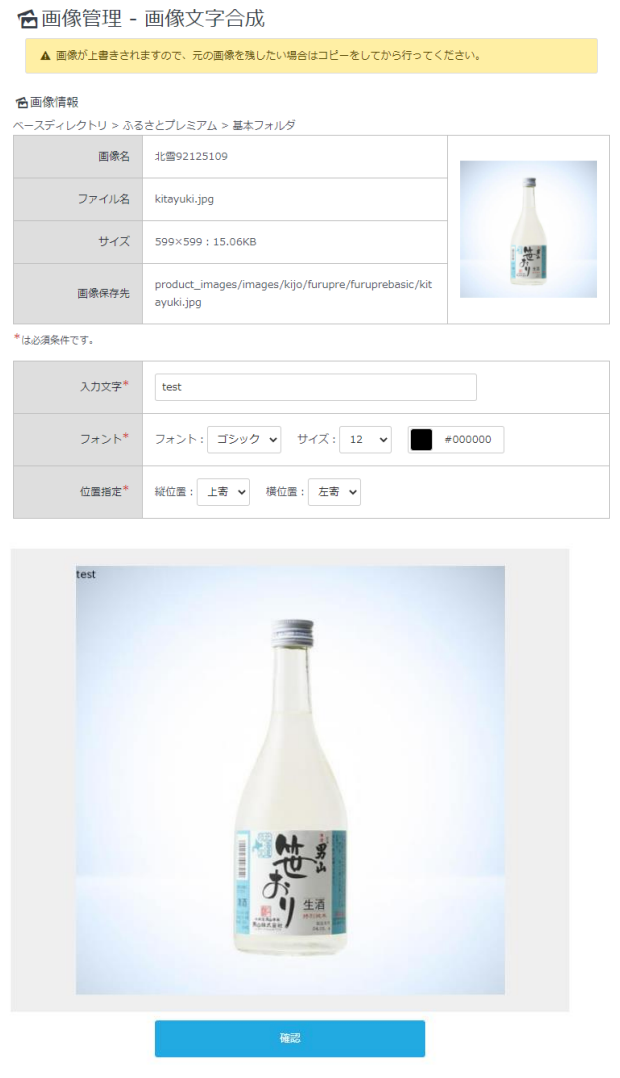
画像管理画面では、新規登録のほかに各操作を行うことができます。
操作をしたい画像の鉛筆マークを押下すると、操作メニューが表示されます。
■名称変更
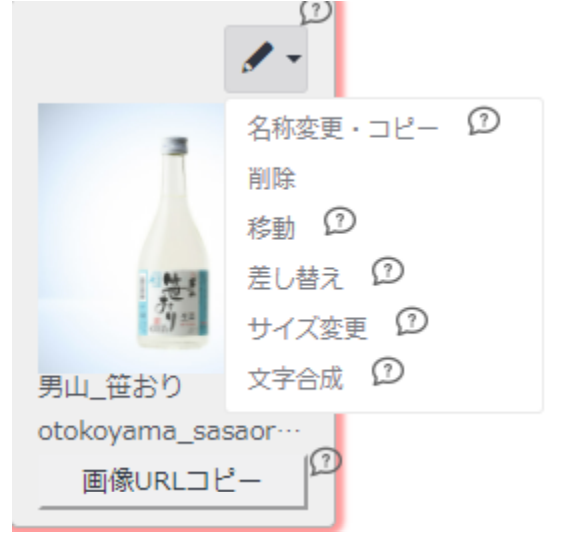
画像の名称変更をする画面です。
『確認』ボタンをクリックすると確認画面が表示され、
その後の確認画面で『変更する』をクリックすると画像の名称が変更されます。
■移動
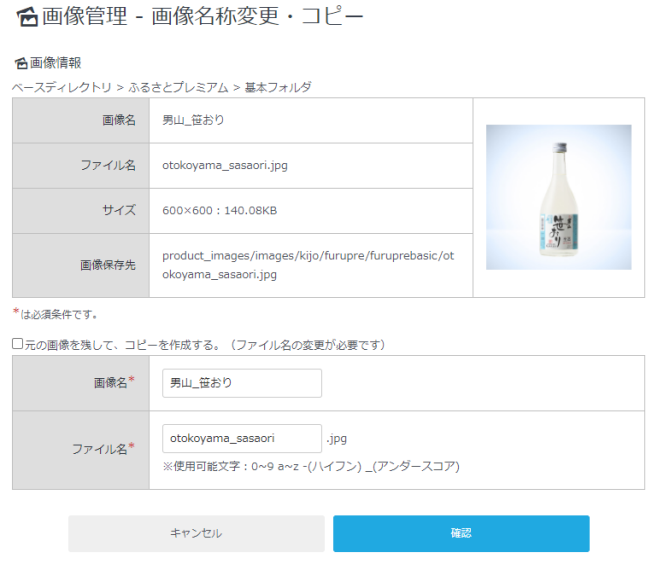
画像の保存先を変更します。
『確認』ボタンをクリックすると確認画面に進み、確認画面で『移動する』ボタンをクリックすると画像が移動されます。
※保存先を変更した場合、マスタや各ポータルでの画像が表示されないことがあります。
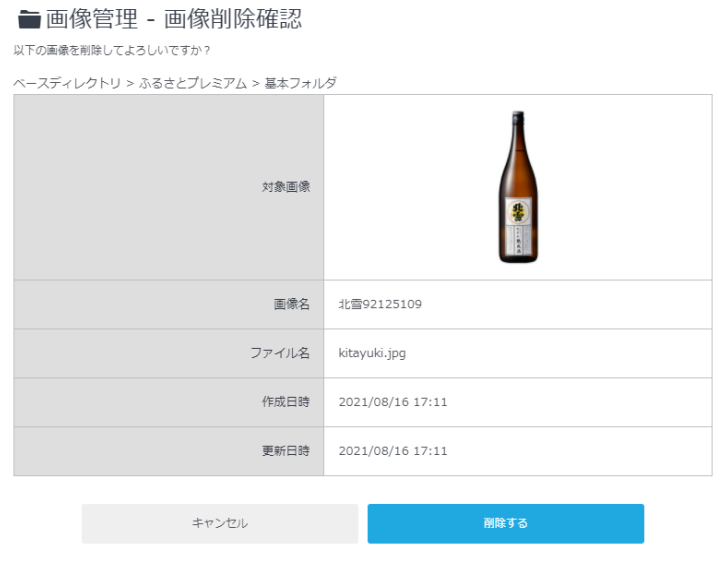
■削除
画像の削除をする画面です。
『削除する』ボタンをクリックすると画像の削除が行われます。
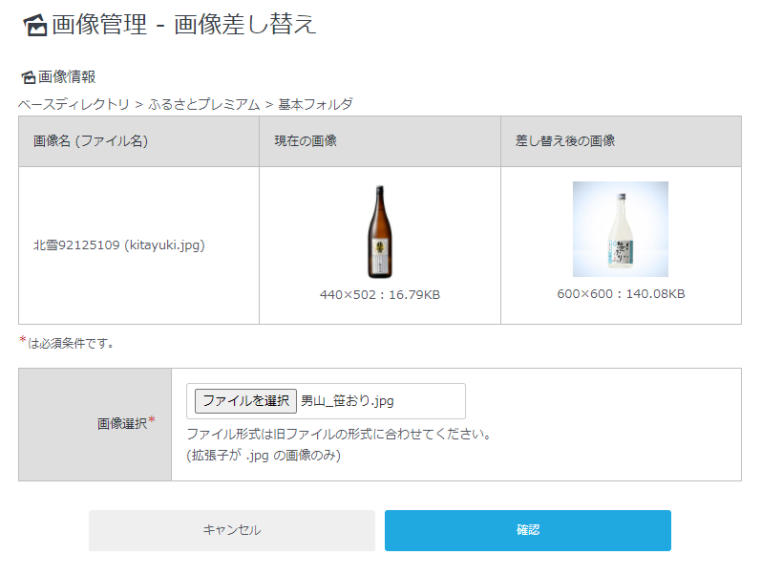
■画像差し替え
画像の差し替えを行うことができます。
画像を選択し、『確認』ボタンをクリックすると確認画面に進みます。
確認画面で『登録する』ボタンをクリックすると画像が差し替えられます。
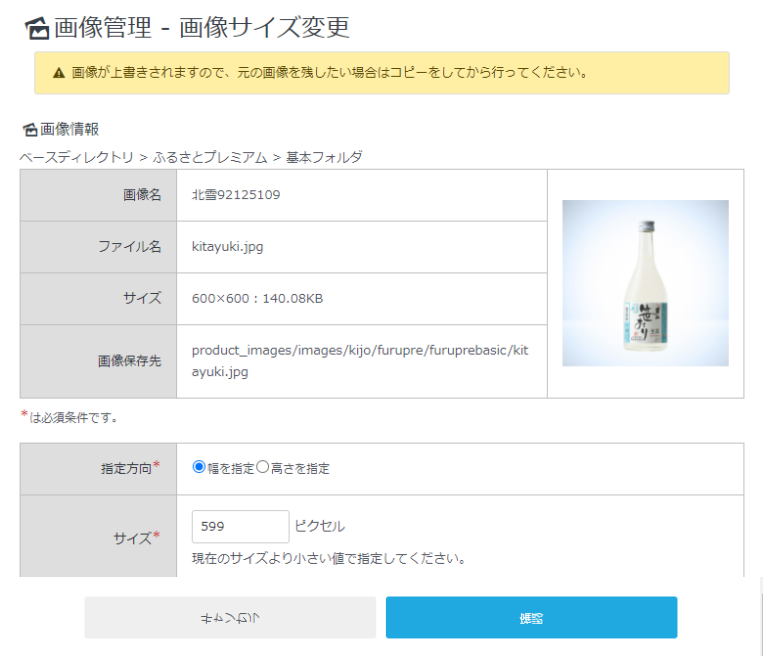
■画像サイズ変更
画像のサイズ変更をします。
幅・高さのいずれかと調整後のサイズを指定して『確認』ボタンをクリックすると確認画面に進みます。
確認画面で『変更する』ボタンをクリックするとサイズが変更されます。
■文字合成
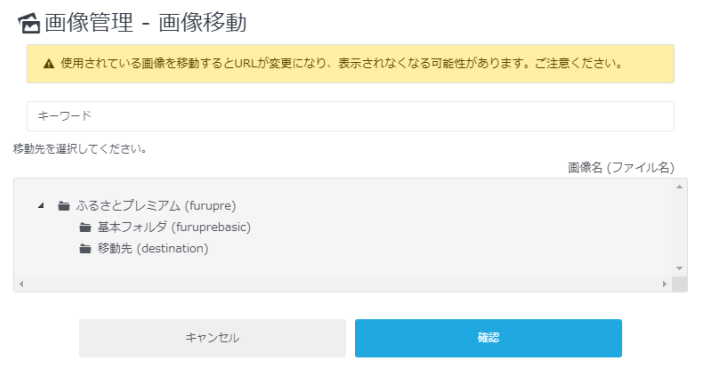
画像へ文字入れを行うことができます。
画像を選択し、『プレビュー』ボタンをクリックするとプレビュー画像が表示されます。
また、『確認』ボタンをクリックすると確認画面に進みます。
確認画面で『合成する』ボタンをクリックすると文字入れが行われます。
※文字入れをすると画像が上書きされるため、必要に応じてコピーしてください。